본문으로 건너뛰기

업데이트

OFFLIGHT의 새로운 업데이트 및 개선 사항을 팔로우하세요..

AI 채팅 파일 첨부 & 아이패드 3패널 지원 (26.02.03)

✨ 핵심 업데이트 요약

  1. AI 채팅 파일 첨부 - PDF, Word, Excel 파일도 AI에게 보낼 수 있어요

  2. 아이패드 3패널 레이아웃 - 아이패드에서도 데스크톱처럼 3패널로 사용할 수 있어요

  3. 수동 동기화 버튼 - 로그아웃 없이 데이터 새로고침 가능해요

  4. Goal/Tag 뷰 네비게이션 개선 - 어디서 왔는지 기억해서 자연스럽게 돌아가요


📎 AI 채팅 파일 첨부

기존에 이런 불편함이 있었어요

"이 PDF 요약해줘" 하고 싶은데 이미지만 첨부할 수 있어서 스크린샷을 일일이 찍어야 했어요. 엑셀 데이터 분석 요청할 때도 복붙하거나 스크린샷 찍는 게 너무 번거로웠어요.

이렇게 해결했어요

이제 AI 채팅에서 다양한 문서를 바로 첨부할 수 있어요:

  • PDF - 계약서, 논문, 보고서 등

  • Word (.docx) - 기획서, 회의록 등

  • Excel (.xlsx) - 스프레드시트, 데이터 파일 등

  • 이미지 - 기존처럼 스크린샷, 사진 등

📎 클립 아이콘을 클릭하거나 파일을 드래그앤드롭하면 돼요. 파일 크기는 10MB까지 가능해요.


📱 아이패드 3패널 레이아웃

기존에 이런 불편함이 있었어요

아이패드로 OFFLIGHT 쓸 때 화면이 좁아서 태스크 목록이랑 상세 화면을 동시에 못 봤어요. 왔다갔다 해야 해서 불편했어요.

이렇게 해결했어요

이제 아이패드에서도 데스크톱처럼 3패널 레이아웃을 사용할 수 있어요:

  • 왼쪽: 태스크/노트 목록

  • 가운데: 상세 정보

  • 오른쪽: AI 채팅

화면을 가로로 돌리면 더 넓게 쓸 수 있어요!


🔄 수동 동기화 버튼

기존에 이런 불편함이 있었어요

가끔 태스크가 안 보이거나 캘린더가 이상하게 표시될 때가 있었어요. 그럴 때마다 로그아웃하고 다시 로그인해야 했는데 너무 번거로웠어요.

이렇게 해결했어요

캘린더 헤더의 동기화 인디케이터를 클릭하면 바로 로컬 데이터를 서버와 동기화할 수 있어요.

데이터가 이상하게 보일 때 로그아웃할 필요 없이 새로고침 버튼 한 번이면 끝!


🎯 Goal/Tag 뷰 네비게이션 개선

기존에 이런 불편함이 있었어요

Notes에서 Goal을 클릭해서 들어갔는데, X 버튼 누르면 All로 가버려요. 다시 Notes로 돌아가려면 사이드바에서 클릭해야 해서 흐름이 끊겨요.

이렇게 해결했어요

  • 출발점 기억: Notes에서 Goal 클릭 → Goal 뷰에서도 Notes 메뉴가 하이라이트돼요

  • 원래 위치로 복귀: X 버튼 누르면 원래 있던 페이지로 돌아가요

  • 탭 자동 설정: Notes에서 왔으면 Goal 뷰도 Notes 탭이 선택된 상태로 열려요
리스트가 골과 태그로 나뉘었어요 (25.12.28)

✨ 핵심 업데이트 요약

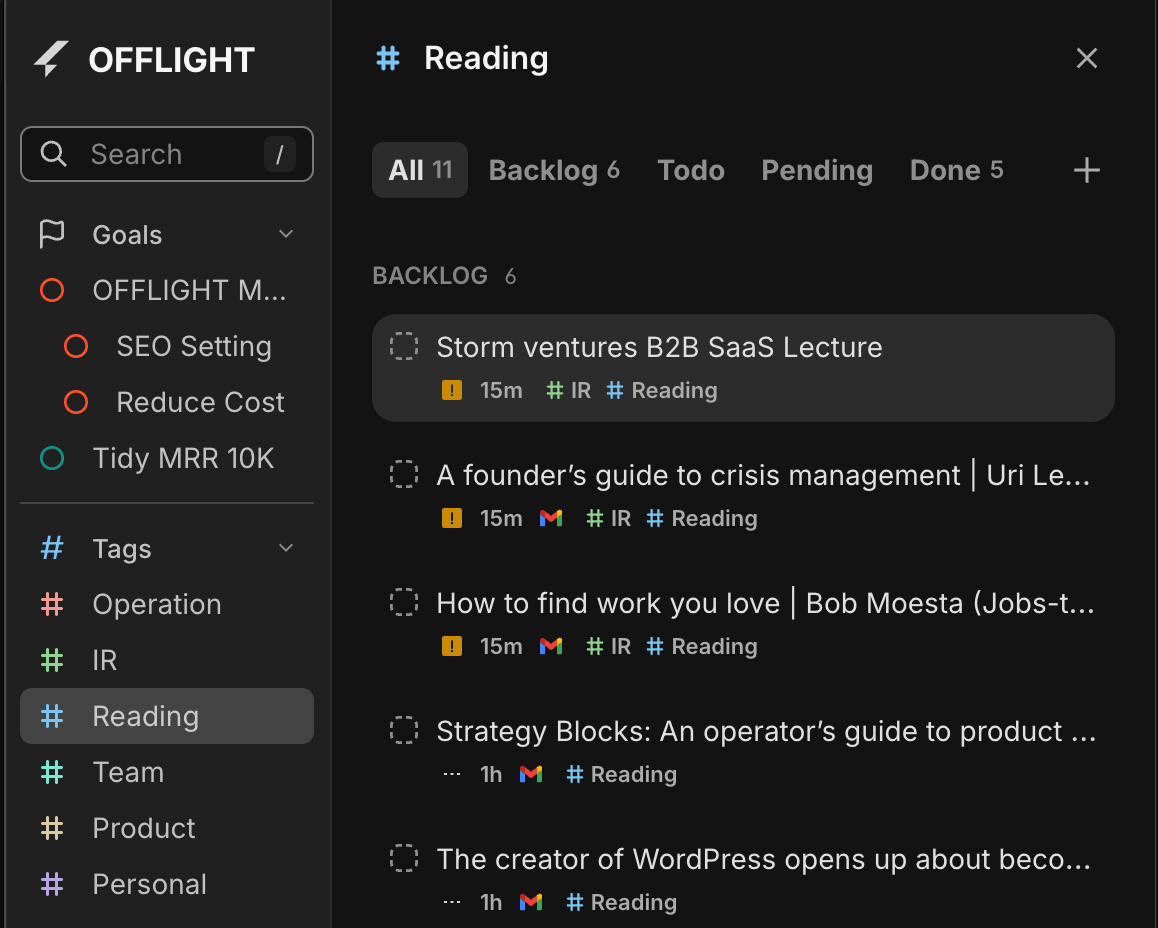
  1. 리스트가 "골"과 "태그"로 분리 - 프로젝트는 골로, 분류는 태그로

  2. 골/태그 전용 뷰 - 관련 태스크만 모아보기 + 골 진척률 자동 계산

  3. 멀티 셀렉트 - 여러 태스크 선택 후 일괄 처리

  4. Go to Date - 원하는 날짜로 바로 이동


🎯 리스트 → 골(Goal) + 태그(Tag) 분리

기존에 이런 불편함이 있었어요

"랜딩페이지 런칭"처럼 끝이 있는 프로젝트랑, "개발"처럼 단순 분류 목적인 것들이 전부 똑같은 리스트로 섞여 있어요. 프로젝트성 리스트는 끝나면 안 보이게 하고 싶은데, 삭제하긴 아깝고 아카이브해서 숨겨두고 싶어요.

그래서 목적에 맞게 둘로 나눴어요

구분골 (Goal)태그 (Tag)

용도

시작과 끝이 있는 프로젝트/목표

단순 분류

예시

"앱 런칭", "이사 준비", "Q1 마케팅"

"개발", "운영", "개인", "긴급"

진척률

✅ 자동 계산

❌ 없음

하위 구조

✅ 서브골 가능

❌ 불가

복수 적용

태스크당 1개

여러 개 가능

아래에서 각각 자세히 설명할게요.


📊 골(Goal) 시스템

좌측 메뉴에서 바로 접근

태스크 레인에서 특정 골의 태스크만 보려면 한참 스크롤해야 했어요. 그냥 해당 골 태스크만 모아서 보고 싶은데...

이 피드백을 반영해서 골을 좌측 메뉴에 배치했어요.

  • 각 골 옆에 진척률 바가 바로 보이고

  • 클릭하면 해당 골의 태스크만 모아서 볼 수 있어요

서브골로 큰 목표 쪼개기

큰 목표 아래 작은 목표들을 계층으로 구성할 수 있어요.

  • 진척률 자동 계산: 하위 골 기준으로 상위 골 진행 상황이 자동 계산

  • 평균/합산 방식 중 선택 가능

골 아카이브

완료된 골은 Settings에서 아카이브하면 목록에서 숨겨져요. 나중에 필요하면 다시 복원할 수도 있고요.

관련 단축키

단축키동작

< / >

골/태그 뷰 진입 및 전환 (Shift + , / Shift + .)

Shift + n

새 골 생성

g

태스크에서 골 등록 (기존 l 키도 당분간 함께 동작)


🏷️ 태그(Tag) 시스템

골과 달리 태그는 가볍게 분류만 하고 싶을 때 쓰면 돼요.

  • 하나의 태스크에 여러 태그 붙일 수 있어요

  • 태그마다 색상 지정해서 시각적으로 구분 가능

태그 전용 뷰

좌측 메뉴에서 태그 클릭하면 해당 태그가 달린 태스크만 모아볼 수 있어요. 골 뷰와 동일한 방식이에요.

관련 단축키

단축키동작

< / >

골/태그 뷰 진입 및 전환 (Shift + , / Shift + .)

# 또는 b

태스크에서 태그 등록


✅ 멀티 셀렉트

기존에 이런 불편함이 있었어요

완료된 태스크 10개 정리하려면 하나씩 삭제해야 했어요. 여러 태스크에 같은 태그 붙이려고 해도 일일이 반복해야 했고요.

이제 한번에 선택해서 처리할 수 있어요

여러 태스크를 선택한 뒤:

  • 일괄 삭제 (실수해도 되돌리기 가능)

  • 태그 일괄 적용

관련 단축키

단축키동작

Cmd + 클릭

개별 태스크 추가 선택

Shift + 클릭

시작점~끝점 범위 선택

Shift + ↑↓

키보드로 선택 범위 확장/축소


🗓️ Go to Date

기존에 이런 불편함이 있었어요

누군가 "12월 20일에 미팅 가능해요?" 라고 물어보면, 캘린더 열고 날짜를 하나씩 넘겨서 해당 일자를 찾아가야 했어요.

이제 바로 점프할 수 있어요

특정 날짜로 빠르게 이동할 수 있는 기능을 추가했어요. "12/20", "next thursday" 같은 자연어 입력도 지원해요.

관련 단축키

단축키동작

Cmd + G

날짜 선택 화면 열기

Cmd + K → 날짜 입력

"12/20", "next thu" 입력하면 바로 점프


💎 히든젬

좌측 메뉴(SNB) 개선

  • 메뉴 접힌 상태에서 섹션 클릭하면 미니 팝오버로 내용 확인 가능

태스크 생성창에서 골/태그 바로 생성

  • 아직 없는 골이나 태그도 태스크 생성창에서 바로 만들 수 있어요

태스크 카드 레이아웃 개선

  • 연동 소스 아이콘(Gmail, Slack 등)을 제목 옆에서 하단으로 이동하고, 컬러 아이콘으로 변경했어요

캘린더 네비게이션 개선

  • Week Start 옵션 추가 (월요일/일요일 시작 선택)

  • 3일뷰/5일뷰 등 일자 뷰 변환 시 오늘이 항상 보이도록 개선

  • 하루씩 이동 / N일씩 이동 버튼 분리

멀티 셀렉트 시 TimeTracker 3D 플립 애니메이션

  • 여러 태스크 선택하면 TimeTracker가 3D로 뒤집히면서 일괄 액션 UI로 전환돼요


🐛 버그 수정

  • 태스크를 연속으로 삭제/완료할 때, 방금 처리한 태스크가 잠깐 다시 보이던 현상 수정


💬 개발자의 한마디

이번 작업은 여러모로 정말 쉽지 않았습니다.

처음에는 리스트를 좌측 메뉴에서 접근 가능하게만 하려고 했어요. 그런데 만들다 보니 리스트가 가진 본질적인 한계들이 보이기 시작했고, 그동안 리스트의 불편함을 이야기해주셨던 많은 유저분들의 목소리가 스쳐 지나갔습니다.

이를 해결하기 위해 리스트를 골과 태그로 분리하기로 마음먹은 순간 — 유저분들이 기존 리스트를 태그로 편하게 옮기려면 멀티 셀렉트 없이는 불가능하다는 것도 알게 되었죠.

골/태그를 위한 별도 뷰를 만들면서 기존에 안정성이 낮게 만들어져 있던 단축키들이 수많은 버그를 뱉어내기 시작했습니다. 현재 제품의 레이어가 뭔지(일반 뷰인지, 골 뷰인지, 커맨드바인지)를 인식하고 해당 위계에서 단축키가 동작하게 하기 위해 사실상 전면 리팩토링이 필요했어요. 큰 수정도 많았지만, 앞으로 더 빠르게 달려나가기 위해 필요한 개선이었기에 고통스러우면서도 정리가 되는 시간이었습니다.


이번에 골을 더 열심히 개선한 데에는 미래 방향성에 대한 의지도 담겨 있어요.

목표, 수치, 태스크 — 이러한 정보 구조는 AI 에이전트에게 작업을 시키기에 적합한 컨텍스트입니다. Claude Code를 사용하면서 이 점을 더 확실하게 깨닫게 되는 것 같아요. 사용자의 목표를 이해하고, 진행된 태스크와 남은 태스크를 인지해서 실질적으로 목표 달성을 도와주는 에이전트. 이걸 가능하게 하려면 무엇이 필요한지 검토하고, OFFLIGHT만의 방향에서 새로운 경험을 만들어보려 해요.

그 첫 번째 스텝으로, 데일리 플래닝 / 회고 기능을 만들려고 합니다.

지금의 OFFLIGHT는 솔직히 끊임없이 해야 할 일들이 나열되어 있는 경험에 가깝다고 생각해요. 하루의 시작과 끝에서 어제를 돌아보고 오늘을 내다보며, 내 시간을 어디에 쓰고 싶은지, 어떤 하루를 보내고 싶은지를 — 이에 특화된 AI Agent와 함께 정리할 수 있는 경험을 만들고자 합니다.

데일리 플래닝에 이런 기능은 꼭 있었으면 좋겠다! 하는 의견이 있으시면 편하게 말씀해주세요 :)

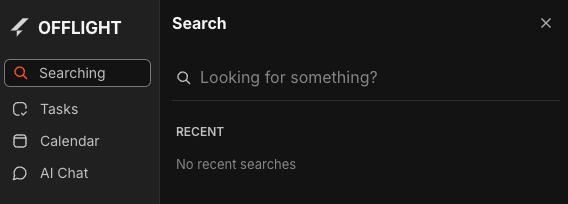
# 이제 태스크를 검색할 수 있어요 (25.12.12)

이번 업데이트 요약

  • 🔍 검색 기능 추가 - 태스크를 빠르게 찾을 수 있어요

  • 🧭 사이드바 단축키 추가 및 애니메이션 개선

  • 💬 상담 서비스 개선 - 새 창 없이 오프라이트 안에서 바로 문의할 수 있어요

  • 🐛 태스크 생성창 버그 수정


🔍 검색 기능

태스크를 빠르게 찾을 수 있는 검색 기능이 추가되었습니다.

검색 열기

  • / 키

  • 사이드바의 검색 버튼 클릭

검색 가능한 내용

  • 태스크 제목

  • 이메일에서 생성된 태스크의 본문

  • 태스크 메모

한글 초성 검색

  • ㅎㅇ → "회의", "환영" 등

  • ㅂㄱ → "보고서", "발표" 등

검색 결과 미리보기

  • 이메일 본문이나 메모에서 매칭된 경우, 어디서 찾았는지 미리보기로 표시

  • 검색어가 노란색으로 하이라이트됨

최근 검색어

  • 검색했던 키워드가 자동 저장 (최대 5개)

  • 검색창 열면 바로 선택 가능

💡 검색 기능을 제안해주신 Alex님께 감사드립니다!


🧭 사이드바 개선

새로운 단축키

  • \ 키로 사이드바 열기/닫기

애니메이션 개선

  • 사이드바를 열고 닫을 때 아이콘 위치가 어색하게 움직이던 문제가 해결되었습니다

  • 이제 훨씬 부드럽고 깔끔하게 열고 닫힙니다


💬 상담 서비스 개선

기존 채널톡에서 Featurebase로 변경되었습니다.

  • 새 창 없이 바로 문의: 이제 오프라이트 화면을 벗어나지 않고 바로 채팅할 수 있어요

  • 답장도 제품 안에서: 답변이 오면 오프라이트 안에서 바로 확인하고 답장할 수 있어요

  • AI + 실시간 상담: 오프라이트 가이드를 학습한 AI가 먼저 답변하고, 필요하면 저에게 바로 연결돼요


🐛 버그 수정

  • 태스크 생성창에서 @명령어 선택 시 엔터키가 작동하지 않던 문제 수정

💡 버그를 제보해주신 김태욱님께 감사드립니다!


🚀 다음 업데이트 예고

종일 일정 태스크

  • 특정 시간이 아닌 특정 날짜에 태스크를 계획할 수 있어요

List 빠른 필터

  • 사이드바에서 List를 선택하면 해당 List의 태스크들만 바로 볼 수 있어요


💬 여러분의 의견이 필요해요

오프라이트는 앞으로 유저분들이 정말로 필요한 기능을 우선적으로 만들어가려고 합니다.

  • 필요한 기능이 있으시면 댓글이나 Featurebase로 말씀해주세요

  • 이번에 배포된 기능에 대한 피드백이나 의견도 남겨주시면 정말 큰 도움이 됩니다 🙏

이전 업데이트